
の選び方.png)
小学生の息子がタブレット版の公文式「KUMON CONNECT(くもんコネクト)」を始めました。
我が家ではAmazonでスタイラスペン(タッチペン)を購入。実際に使ってみると、紙に書くような感覚で学習でき、とても便利でした。
この記事では、スタイラスペンの選び方と、実際に使って感じた感想&書き心地を紹介します。
- KUMON CONNECTで使うときに気を付けたい、スタイラスペンの選び方
- 【純正のペンでなくてもOK】どんな機能が必要?あると便利な機能は?
- おすすめのスタイラスペン
- スタイラスペンを使ってみた感想&書き心地
KUMON CONNECT(タブレット版の公文学習)サービス自体についての感想を知りたい方はコチラの記事で詳しく解説しています↓

KUMON CONNECT(公文のタブレット学習)で使うスタイラスペンとは?
KUMON CONNECT(くもんコネクト)は、タブレットを使って公文式の学習を進めるサービスです。
紙のプリントに鉛筆で書く代わりに、タブレットの画面に文字や数字を書き込みます。
そのため、タブレットに対応したスタイラスペンが必要です。

Apple純正のスタイラスペンでなくても、
1000円前後から互換性のあるペンがたくさん売られていますよ
タッチペンとスタイラスペンって、どう違うの?買うのはどちら?
「タッチペン」と「スタイラスペン」は、どちらもタブレットやスマートフォンの画面を操作するためのペンを指す言葉です。
一般的なタッチペンには、指の代わりに画面をタッチするシンプルなタイプがあります。
一方、スタイラスペンには、細かい文字を書き込めるものや、手を画面の上に載せた状態で書ける機能(パームリジェクション機能)を搭載したものもあります。
KUMON CONNECTで使うなら、画面をタッチできるだけでなく、文字や数字をスムーズに書けることが大切です。
 つむりん
つむりんタブレットでくもんを習うなら、
「スタイラスペン」を選ぼう
購入前にタブレットとの互換性を確認しよう
スタイラスペンは、どのタブレットでも使えるわけではありません。
iPad用やAndroidタブレット用など、製品によって対応機種が異なります。
購入前には、使用するタブレットの機種と、スタイラスペンの対応機種を必ず確認しましょう。
KUMON CONNECTでの使用を考えている場合は、公文公式サイトの対応機種や推奨環境も確認しておくと安心です。
お手持ちのタブレットに対応するかどうか
きちんと確認してから購入しましょう
KUMON CONNECT用のスタイラスペンを選ぶポイント
スタイラスペンを選ぶときは、価格だけでなく、使いやすさや長く使えるかどうかも確認しておきたいところです。
我が家で実際に使ってみて、重視したいと感じたポイントを紹介します。
つむりん学習のしやすさは、ペンの良し悪しで大きく変わるよ
パームリジェクション機能は必須!
スタイラスペンを選ぶときに、特に重視したいのが「パームリジェクション機能」です。
これは、ペンで文字を書いているときに、手のひらが画面に触れても誤反応しにくくする機能です。
紙に書くときは、手を紙につけながら鉛筆を動かしますよね。タブレットでも同じように書けると、自然な姿勢で学習できます。
我が家で購入したスタイラスペンも、手を画面につけたままで問題なく書けました。
つむりん普通の紙に書くような感覚で学習できるので、
とても使いやすいよ
電源のオン・オフ機能があると便利
電源をオン・オフできるスタイラスペンもおすすめです。
子どもが使う場合、ペンを鞄に入れて持ち運ぶこともあります。
電源を切れるタイプなら、鞄の中で意図せず動作するのを防ぎやすくなります。また、使っていない間の不要な電力消費を抑えることにもつながります。
電源オンオフができると便利ですよ。
つむりん誤作動もしないし、電池が長持ちするんだ。
替え芯があると長く使いやすい
スタイラスペンを長く使いたいなら、替え芯についても確認しておくと安心です。
ペン先は、使用頻度や使い方によって摩耗したり、傷んだりすることがあります。
購入時には、次の点を確認しておきましょう。
- 替え芯が付属しているか
- 替え芯を別途購入できるか
本体の価格だけでなく、替え芯を含めた長期的な使いやすさも考えて選びたいですね。
つむりん替え芯があると、長く使えるね。
ペンの買い替え頻度が減らせるよ。
電池残量表示があると充電のタイミングがわかりやすい
充電式のスタイラスペンなら、電池残量表示がある製品も便利です。
残量がわかれば、充電が必要なタイミングを把握しやすくなります。
学習を始めてから充電切れに気づく、といった事態も避けやすくなります。
数字で表示されるものと、
LEDランプで3~4段階で表示されるものがあります。
筆圧感知機能はなくても大丈夫
スタイラスペンには、ペンを押し付ける強さによって線の太さが変わる「筆圧感知機能」を搭載した製品もあります。
絵を描くときには便利な機能ですが、KUMON CONNECTで文字や数字を書くことが主な目的なら、必須ではありません。
くもん学習用途なら、
筆圧検知機能は不要です
公文の学習用として購入するなら、筆圧感知機能の有無よりも、タブレットとの互換性やパームリジェクション機能を優先して選ぶとよいでしょう。
お絵描きなどにも使いたい場合は、筆圧感知機能がある製品を検討してみてください。
ネットショップで買えるおすすめのスタイラスペン5選
KUMON CONNECTで使うスタイラスペンは、ネットショップでもさまざまな種類が販売されています。
価格を重視したシンプルなものから、電池残量がわかるもの、電源ボタンにこだわったもの、便利な追加機能を搭載したものまで、選択肢は豊富です。
ここでは、iPadに対応した、Amazonなどで購入できる5種類を紹介します。
※必ず、お手持ちの機種に対応しているかをご確認ください。
1.価格重視なら「匠彩【コスパ革命】」
価格を抑えてスタイラスペンを購入したい人は、匠彩の「コスパ革命」が候補になります。
比較的手頃な価格帯で、パームリジェクションや傾き検知、4段階のLED残量表示などの機能も備えています。替え芯も付属するため、初めてスタイラスペンを購入する人にも検討しやすい商品です。
電源オンオフの機能については、2タップで切り替えが可能です。


 ポチップ
ポチップ
2.充電の速さを重視するなら「Hastraith」
Hastraithのスタイラスペンは、約13分の急速充電が特徴です。
商品情報では、パームリジェクションや傾き検知、3段階の電池残量表示にも対応。替え芯3個が付属しています。
スイッチボタン有、5分のスリープ機能も付いています。
充電を忘れがちな人や、電池残量を確認しながら使いたい人に向いています。
 ポチップ
つむりん
ポチップ
つむりん実は、このペンも気になってるんだ。
使い勝手よさそう♪
3.数字で電池残量を確認したいなら「Mixoo」
Mixooのスタイラスペンは、LEDによる数字での電池残量表示が特徴です。
約15分の急速充電で11時間使用可能です。トップボタンあり。
ペンの充電が切れると学習の途中で困ることもあるため、残量を確認できるのは便利なポイントです。
 ポチップ
つむりん
ポチップ
つむりん数字で残量がわかるのは安心だね
4.物理ボタン・長時間使用を重視するなら「NOYCYSY」
NOYCYSYの「物理ボタンこそ正義だ」は、電源操作のしやすさを重視して選びたい人向けの候補です。
スタイラスペンは、使いたいときにすぐ電源を入れられ、使い終わったらオフにできると便利です。バッグの中での誤作動や、不要な電池消費を防ぎたい場合にも、電源の操作方法は確認しておきたいポイントです。
20時間の長時間使用も可能(30分でフル充電)。3段階のLED残量表示。替え芯あり。
まるで紙に書いているような感覚で使えるスタイラスペンです。
 ポチップ
ポチップ
5.多機能モデルなら「HJCE タッチエリア搭載ペンシル」
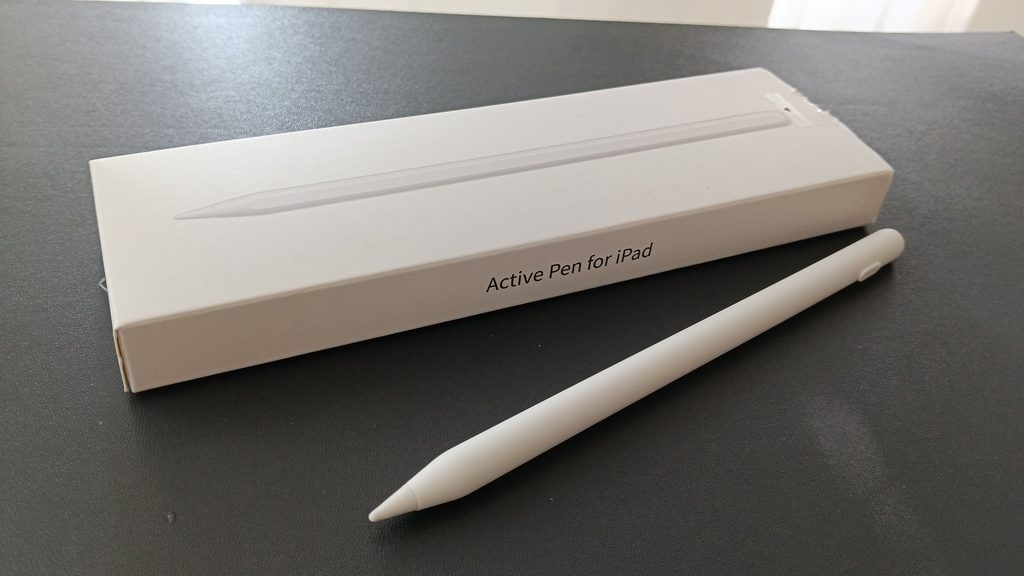
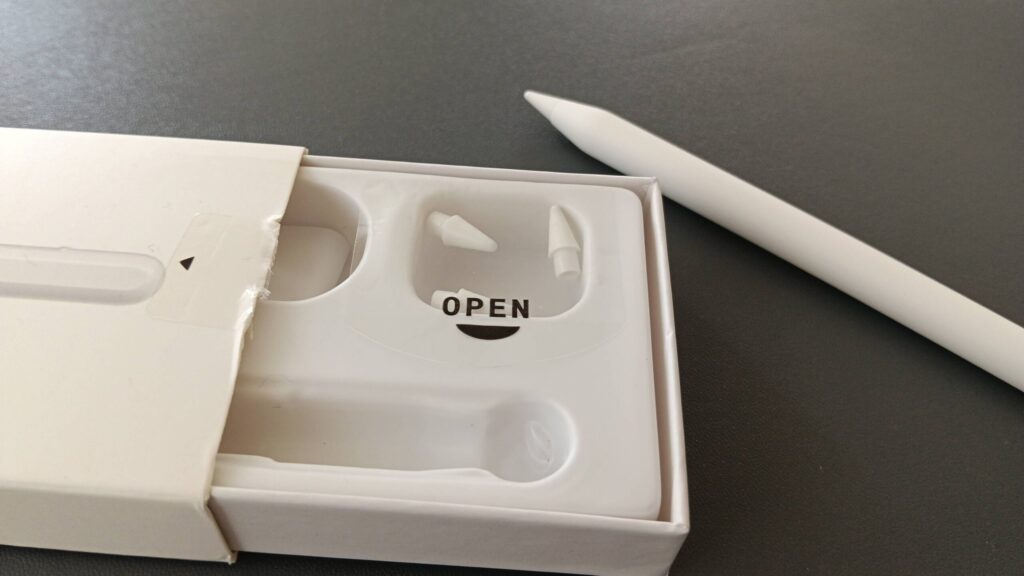
私が購入したのは、HJCEの「タッチエリア搭載」モデルです。
 ポチップ
ポチップ
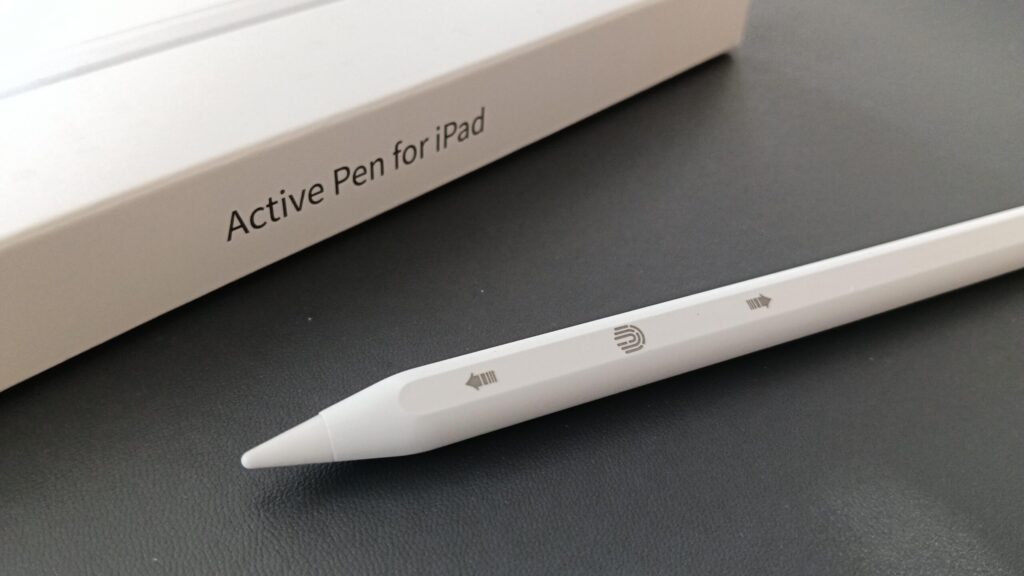
消しゴムやページ送り、画面スクロールなどの追加機能を備えているのが特徴です。
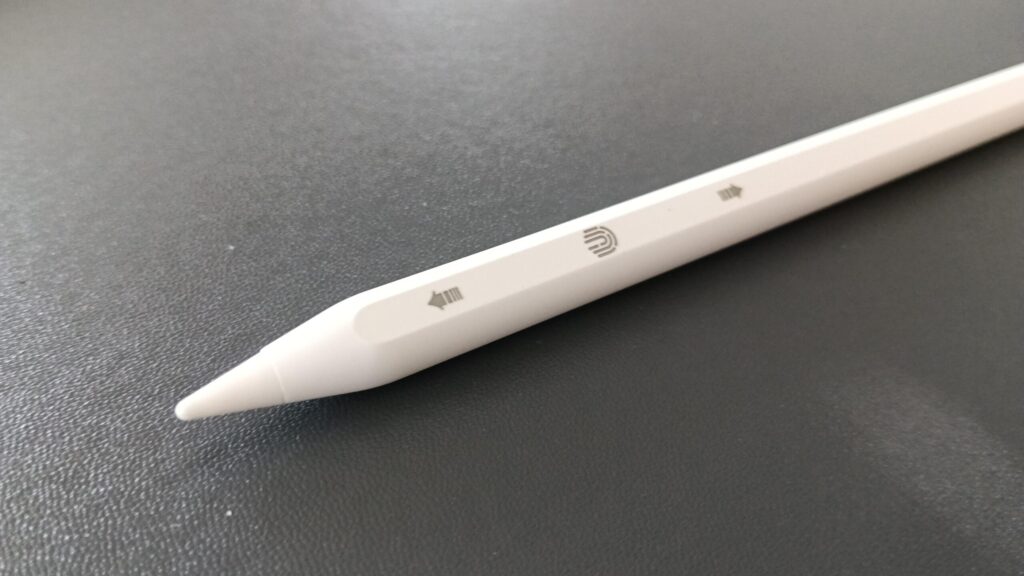
中央ボタンが消しゴムボタン、
上下がページ送りボタンです。
最大10時間持続、パームリジェクション対応。
物理ボタン有り、替え芯有り。ただし残量表示はありません。
ダブルタップで瞬間取り消し(消しゴム機能)や、
電子書籍などで便利なページ送り機能があります。
実際に使ってみると、KUMON CONNECTではペン本体の消しゴム機能やページ送り機能は使えませんでしたが、公文以外の用途(プレゼン資料や電子書籍など)で使うにはとても便利だと思いました。
KUMON CONNECTでペンに付属している消しゴム機能が使えなかったのは残念でした。
でも、消しゴム機能は他の場所で使いたいと思います。
つむりんでも、くもん学習では、ちゃんとスタイラスペンとして使えているよ。
物理ボタンもあるし、スラスラ書けるよ。
つむりん他のペンと同様、公文アプリの消しゴムボタンを押して、
文字を消すんだ。
公文の学習だけでなく、お絵描きやメモ書きなどにもスタイラスペンを使いたい人は、多機能モデルを選ぶのもよいと思います。
公文用なら、どの機能を優先する?
KUMON CONNECTで使うことが主な目的なら、すべての機能を備えた高価なペンを選ぶ必要はありません。
私が優先したいのは、次の3つです。
- パームリジェクション機能: 手を画面につけたまま書きやすくするため
- 電源のオン・オフ機能: 誤作動や不要な電池消費を防ぐため
- 替え芯を入手できること: 長く使い続けるため
- 電池残量機能:残量を知るため
急速充電も便利ですが、必須ではありません。また、文字や数字を書くことが中心なら、傾き検知も優先度は低めです。
一方で、公文以外にもお絵描きやメモなどに使うなら、追加機能が充実したペンを選ぶメリットがあります。
私が購入したHJCEのスタイラスペンをレビュー
実際に購入したのは、タッチエリアを搭載したHJCEのスタイラスペンです。
公文の学習で使いやすいことに加えて、消しゴムやページ送りなどの追加機能にも魅力を感じて選びました。
実際の書き心地は?手を画面につけたまま書ける
使ってみて便利だと感じたのは、手を画面につけたまま文字を書けること(パームリジェクション機能)です。
Apple公式と同仕様のペン先なだけあって、スラスラと書くことができました。
紙に書くときと同じように手を置けるので、自然な姿勢で学習できます。
つむりんパームリジェクション機能なので書きやすいよ
アップル純正級の書き心地。
ペン先がApple公式と同仕様なうえに追加機能もあって、
コスパ良しです。
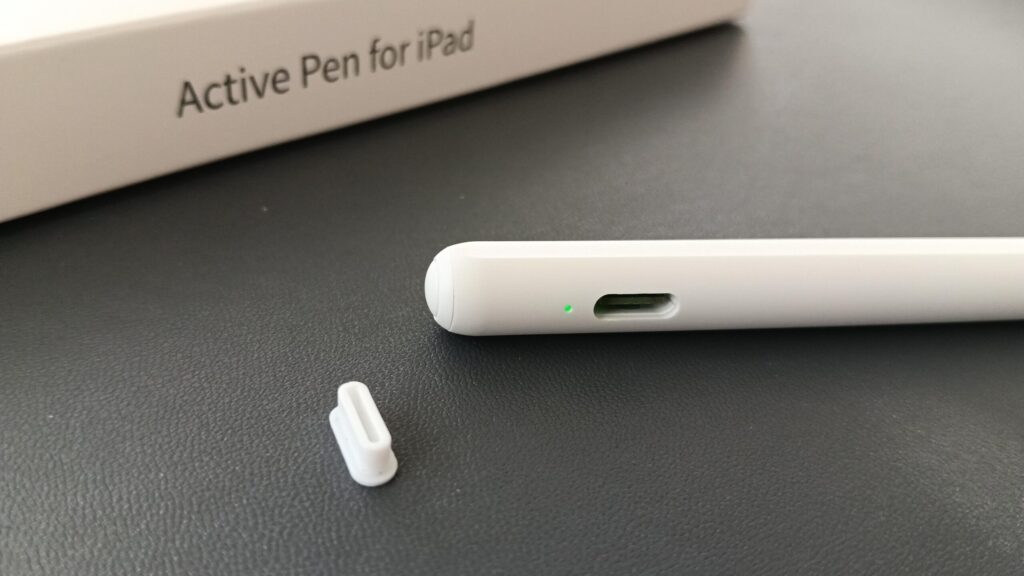
タイプCで充電できる
タイプC充電に対応しています。
普段はゴム製のふたがしてありますが、ふたを外すと、充電ポートが出てきます。
物理ボタン&ランプ表示があるのが便利
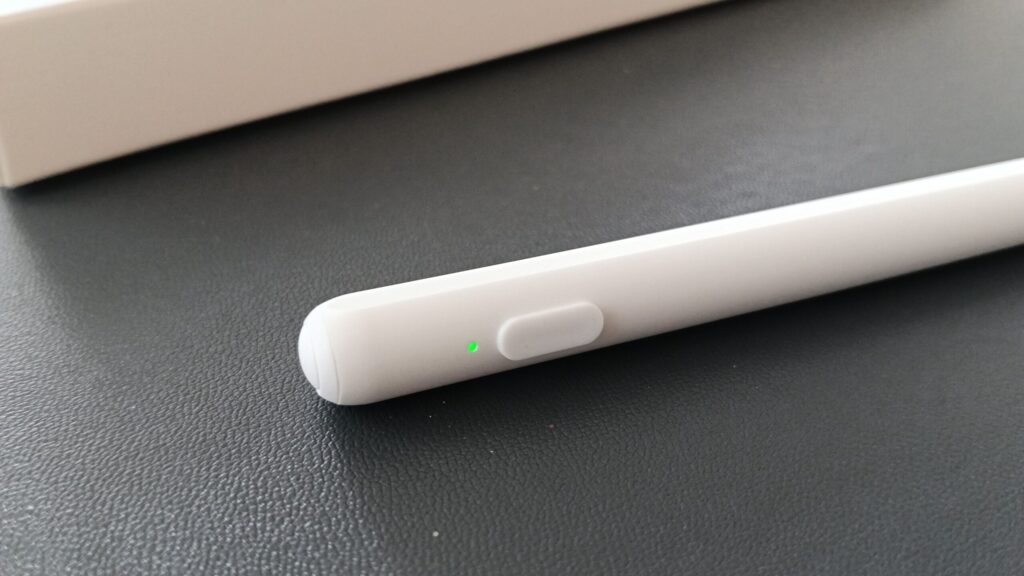
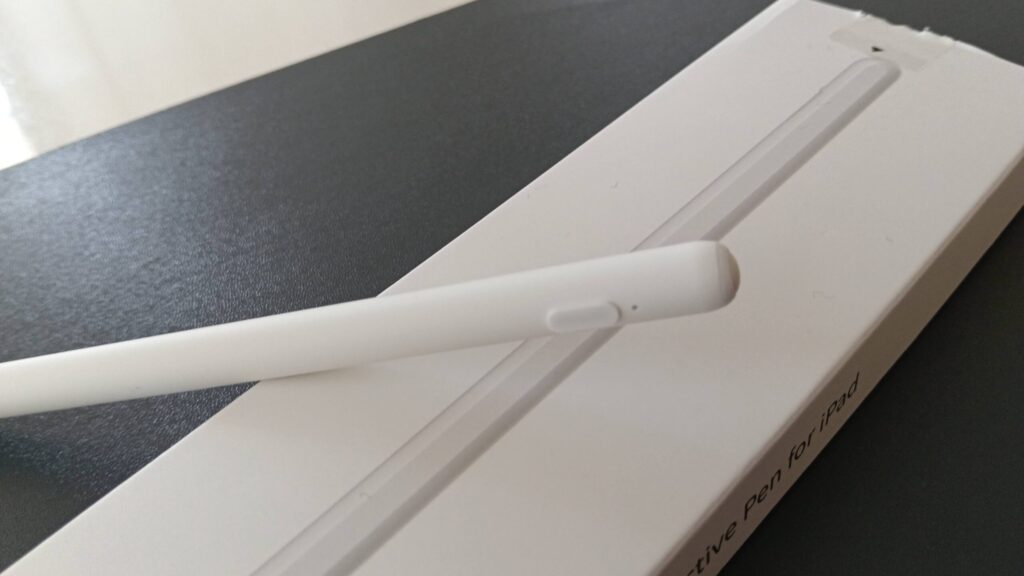
ペンの上部分が物理ボタンになっていて、電源が入っているときだけ緑ボタンが点灯します。
物理ボタンのおかげで充電切れにもなりにくく、公文バッグに入れっぱなしにしていても誤作動がありません。
 つむりん
つむりん物理ボタン、あるといいよ。
消しゴム機能やページ送り機能はKUMON CONNECTでは使えなかった
購入前は、ペン本体の消しゴム機能やページ送り機能も公文で使えると期待していました。
しかし、実際にはKUMON CONNECT内では動作しませんでした。
KUMON CONNECTでは、文字の修正は画面上の消しゴムアイコンを使い、ページ操作もアプリ内で行う必要があります。
スタイラスペンに追加機能があっても、すべてのアプリで使えるわけではない点には注意が必要です。
公文以外の用途では便利!
ペン本体の追加機能は、ほかの用途では活用できます。
プレゼン資料に書き込みを行う場合、電子書籍でページ送りをする場合は、こうした機能が付いたペンを選ぶのもよいと思います。
つむりん公文以外でも使うときに、いろいろ活躍しそうだね!
メモ書きなどで使うときは、消しゴム機能が非常に使いやすかったです。
ポチップ
ダイソーのスタイラスペンでも使える?
ちなみに、ダイソーでもスタイラスペンが販売されています。
ただし、ダイソーの商品には
替え芯がありません
つむりん長い目で見ると、替え芯があった方が長持ちしやすいね。
長く使いたい場合は、替え芯が付属しているものや、替え芯を別途購入できるものをネットショップで探すのもおすすめです。
ネットショップだと、ダイソーとほとんど変わらない価格でも、
替え芯付きのものが売られています。
急ぎでスタイラスペンが必要な場合はダイソー、準備時間に余裕があるときにはネットショップ購入など、使い分けるといいかもしれません。
購入前には、お持ちの機種で使えるかどうか、スペックを確認してから購入するようにしましょう。
KUMON CONNECTでスタイラスペンを使うメリット
スタイラスペンを使うと、タブレットでの学習がスムーズになります。
我が家で便利だと感じたのは、鉛筆や消しゴム、(公文英語ではE-Pencil)に持ち替える手間が減ることです。
ペン1本で書き込みができる
紙のプリントでは、鉛筆で書き、間違えたら消しゴムで消します。
一方、KUMON CONNECTでは、スタイラスペン1本で画面に書き込めます。間違えたときは、画面上の消しゴムマークを使って修正できます。
学習中に鉛筆と消しゴムを持ち替える必要がなく、手元をシンプルにできます。
つむりん消しゴム不要。ペン1本で済むよ。
英語教材はペンでタッチするだけで音声を再生できる
KUMON CONNECTの英語教材では、教材プリント画面内にある「再生アイコン」をペンでタッチして再生できます。
E-pencilを使わずに、ペンのタッチだけで音声再生できる点が便利だと感じています。
つむりんプリント学習で使う音声再生機器のE-Pencilは購入不要だよ。
鉛筆とE-Pencilをわざわざ持ち替えなくていいし、
スタイラスペンは軽くて使いやすいんだ。
KUMON CONNECT用のスタイラスペンは、使いやすさと互換性で選ぼう
KUMON CONNECTで使うスタイラスペンは、価格だけでなく、対応機種や使いやすさも考えて選ぶことが大切です。
我が家で実際に使ってみて、特に重視したいと感じたのは次のポイントです。
- 【必須】タブレットとの互換性がある
- 【必須】パームリジェクション機能に対応している(手を画面に載せたまま書ける)
- 【便利】電源をオン・オフできる
- 【便利】替え芯が付属している(または別途購入できる)
- 【便利】電池残量表示がある
公文の学習に必要な機能を優先しつつ、ほかの用途にも使いたい場合は、急速充電機能、消しゴム機能やページ送り機能、傾き検知機能、筆圧検知機能などの追加機能も比較してみてください。
使いやすいスタイラスペンを用意して、KUMON CONNECTでの学習を快適に進めていきましょう。
つむりん予備のペンも買っておくと安心かも
ポチップ
ポチップ
ポチップ
ポチップ
ポチップ
コメント